|
7.1 Buscar por Dirección
|
PASO 1
Pulse Nueva Ruta en la pantalla principal
|
› |
PASO 2
Seleccione Buscar Dirección
|
› |
PASO 3
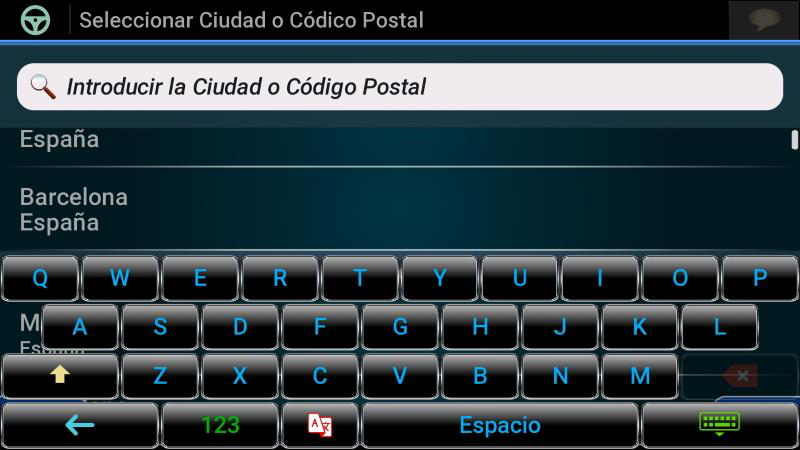
Elija País y escriba el nombre de la ciudad o pueblo
|
› |
PASO 4
Escriba la calle y el número y pulse para iniciar navegación
|
|
💡 CONSEJO
Si va a una aldea pequeña como Secarejo (León), no hace falta escribir primero la ciudad Madrid y luego el pueblo. Escriba directamente el nombre de la aldea y el GPS la localiza.
|
7.2 Búsqueda de Lugares (Puntos de Interés — POIs)
Pulse Nueva Ruta → Lugares → Buscar por nombre o categoría. Puede buscar:
|
🚗
Cerca de aquí
|
🚗
En la ruta
|
📍
Cerca del destino
|
🏙️
En una ciudad
|
7.3 ⚠️ Borrar Historial — IMPORTANTE
|
Si el GPS se queda buscando sin encontrar nada, borre el historial:
| 1. |
Vaya a Historial de rutas |
| 2. |
Pulse la flecha en la esquina abajo a la derecha |
| 3. |
Pulse Editar |
| 4. |
Pulse Eliminar todo |
|
7.4 Buscar en el Mapa
Pulse el icono Punto en el mapa. Con los dedos puede mover la pantalla, hacer zoom y pulsar el punto exacto donde quiere ir.
7.5 Favoritos — Casa, Trabajo, Coche y Otro
Guarde 4 ubicaciones frecuentes para acceder rápidamente:
|
🏠
Casa
|
💼
Trabajo
|
🚗
Coche
|
⭐
Otro
|
Nueva Ruta → Ubicaciones guardadas → Seleccione Casa/Trabajo/Otro/Coche → Defina la ubicación desde dirección, coordenadas o POI.
7.6 Buscar por Coordenadas
|
Pulse Nueva Ruta → Coordenadas. El GPS interpreta automáticamente:
| E (Este) |
= Positivo |
| W (Oeste) |
= Negativo |
| N (Norte) |
= Positivo |
| S (Sur) |
= Negativo |
Formato: Introduzca primero la Longitud y luego la Latitud. Ejemplo Málaga: 36.71466, -4.42878
|
|