Modelos Navi Pro X-5 al X-14 (Windows CE) · Temporada 2026
El Actualizador de mapas Navi Pro es un programa para tu ordenador que pone en tu GPS los mapas nuevos, los radares, los puntos de interés y la configuración, sin copiar carpetas a mano ni saber nada de informática. Conectas el GPS y pulsas un botón.
El programa no se instala: se guarda en el escritorio y se abre con doble clic.
El programa no está firmado con un certificado de pago, así que ni el navegador ni Windows saben todavía quién lo hace: los dos avisan y hay que decirles que sí. No es un virus: el fichero sale de nuestro propio servidor.
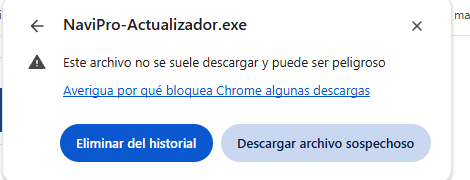
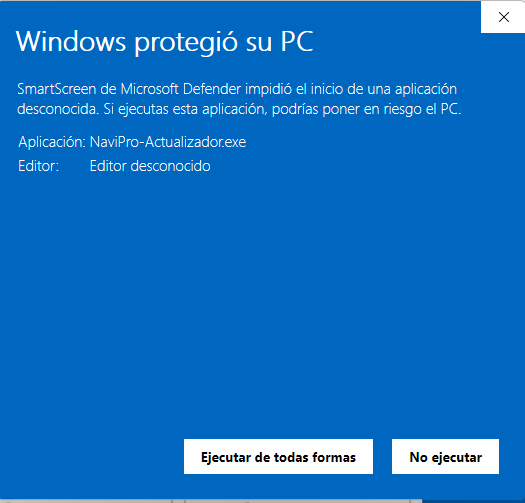
Solo pasa la primera vez. Si el navegador llega a borrar el fichero y lo abres igualmente, Windows dirá que no es un programa válido: descárgalo otra vez y pulsa «Descargar archivo sospechoso».
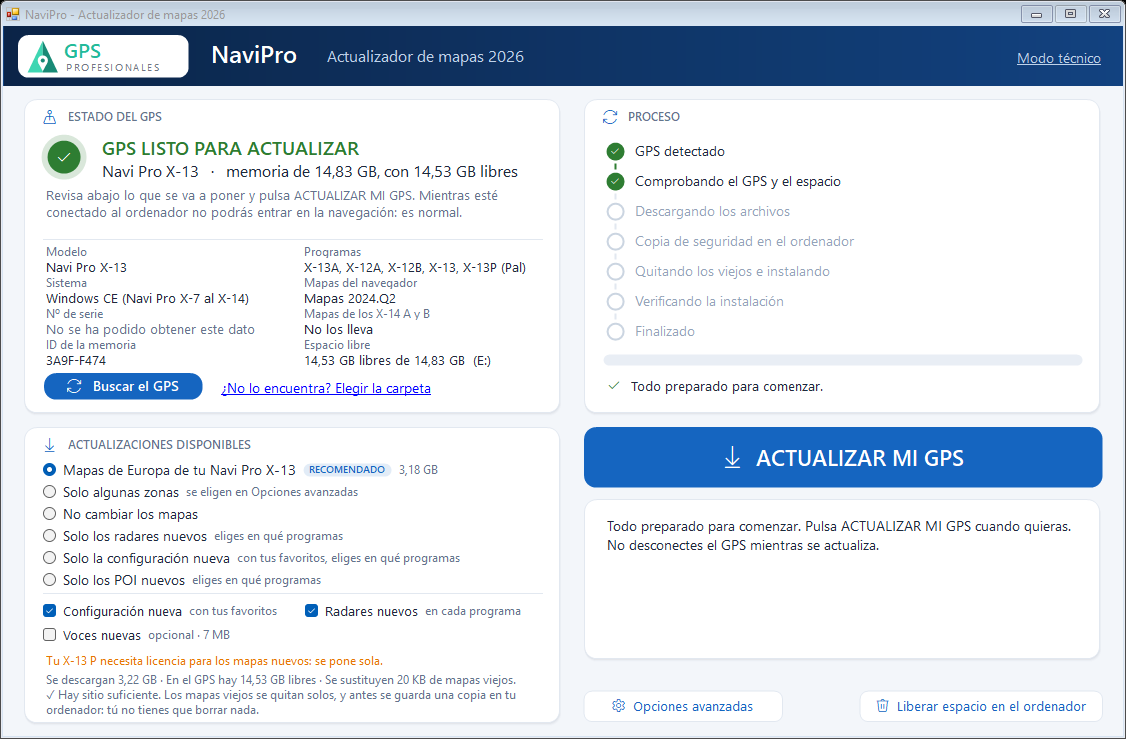
Es el modelo más extendido. Dentro lleva varios programas (normalmente X-12A, X-12B, X-13, X-13A y X-13P) y todos leen los mismos mapas. Por eso, en un X-13 el programa no ofrece el segundo juego de mapas (el de los X-14 A y B): no le hace falta y solo le quitaría sitio.
Si tu X-13 lleva el programa X-13 P, el actualizador avisa de que necesita su licencia para los mapas nuevos y se la pone solo, sin que tengas que hacer nada.
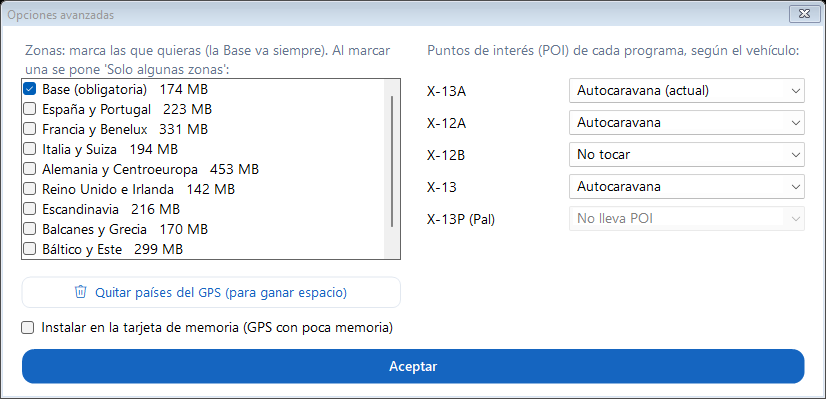
El X-12 puede llevar hasta siete programas, uno por cada tipo de vehículo, en unos 7 GB de memoria, y suele llegar casi lleno. Todos leen los mismos mapas. El actualizador lo hace solo; esto es para que no te extrañe nada:
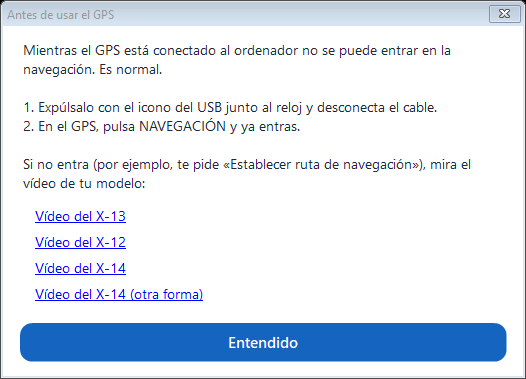
Si solo quieres renovar los puntos de interés (por ejemplo, unos de hace años), elige Solo los POI nuevos: no toca los mapas y tarda alrededor de un minuto.
| Opción | Para qué es |
| Mapas de Europa de tu Navi Pro (recomendado) | Los mapas nuevos de toda Europa. Es lo que quiere casi todo el mundo. |
| Solo algunas zonas | Para GPS con poca memoria: eliges los países que usas y ahorras espacio y tiempo. |
| No cambiar los mapas | Deja los mapas como están y pone solo lo demás que marques. |
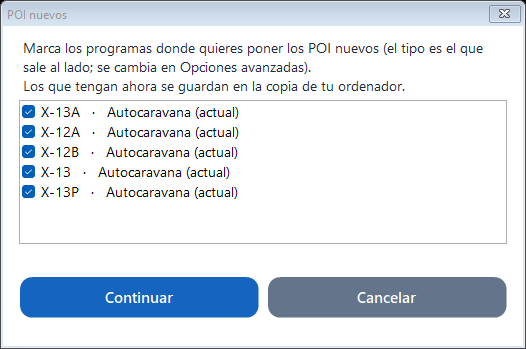
| Solo los radares nuevos | Pone únicamente los radares, y pregunta en qué programas del GPS. Tarda segundos. |
| Solo la configuración nueva | Deja la configuración como de fábrica y te devuelve tus favoritos. También eliges los programas. |
| Solo los POI nuevos | Pone únicamente los puntos de interés y pregunta en qué programas. No toca los mapas. Tarda alrededor de un minuto. |
Debajo hay casillas para añadir cosas: los mapas de los X-14 A y B (solo en el X-14: en los demás modelos se actualizan solo los mapas que usa tu navegador, y los demás se dejan como están), radares nuevos en cada programa, configuración nueva con tus favoritos, voces y puntos de interés según tu vehículo.
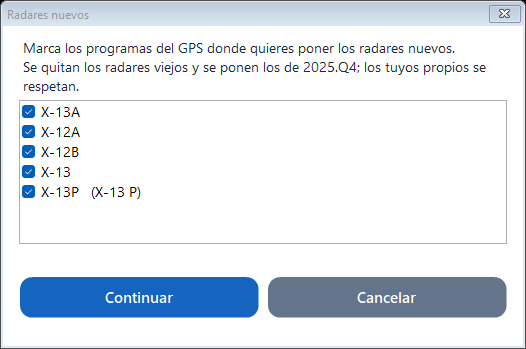
Si tu GPS va justo de memoria, el botón Quitar países del GPS enseña las zonas que tiene y lo que libera cada una. Se quitan sus mapas, sus puntos de interés y sus edificios 3D, sin descargar nada.
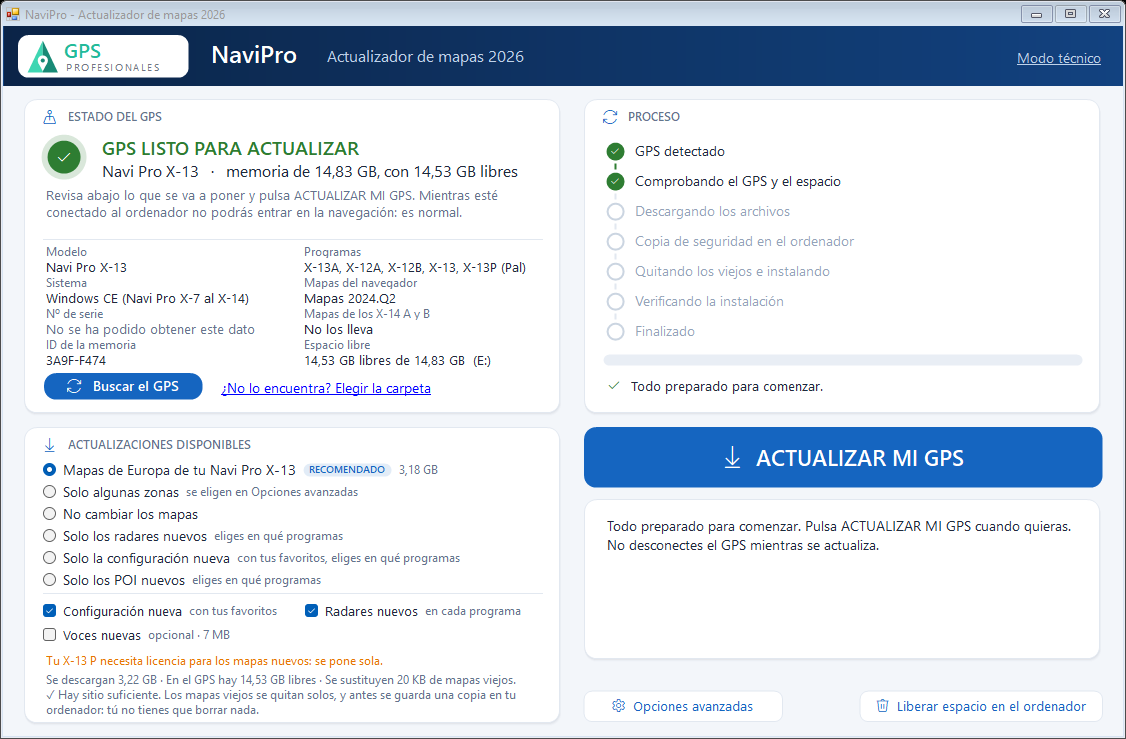
El bloque Proceso va contando en qué punto está, con siete pasos: detectar el GPS, comprobar el espacio, descargar, copia de seguridad, instalar, verificar y terminar. Arriba a la derecha ves el porcentaje, lo descargado y el tiempo que queda.
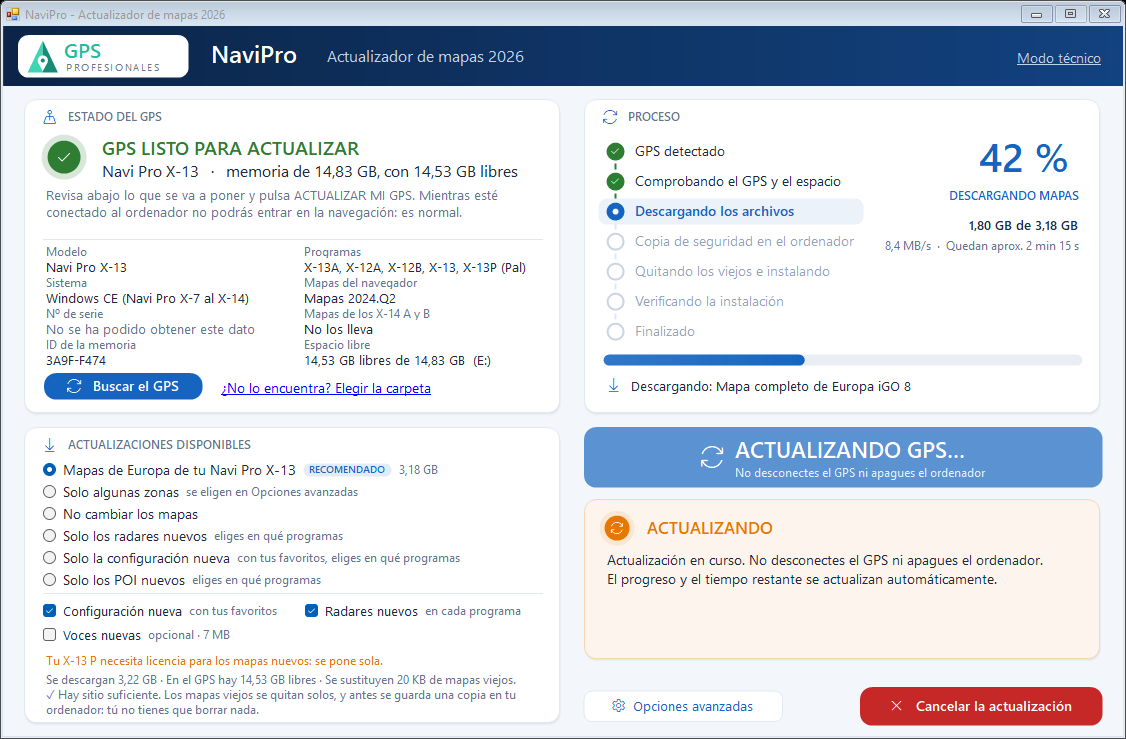
No hay que hacer nada. El programa lo reintenta solo, busca otro camino hasta el servidor y sigue la descarga desde donde se quedó, sin volver a empezar.
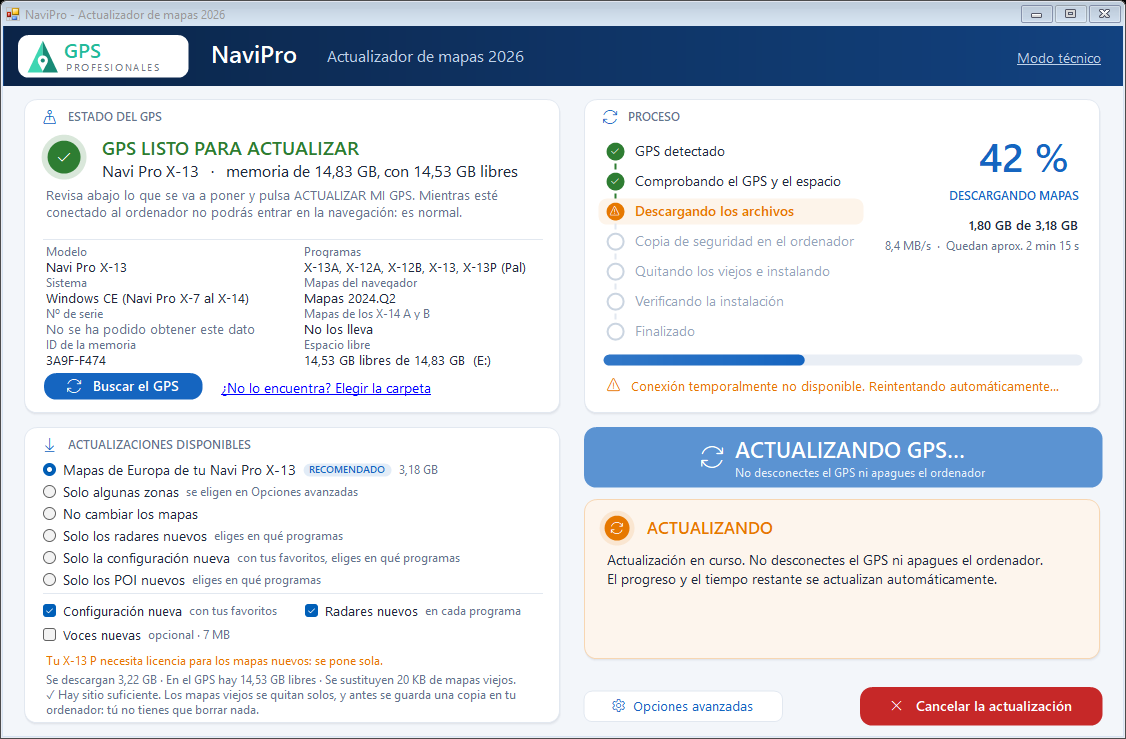
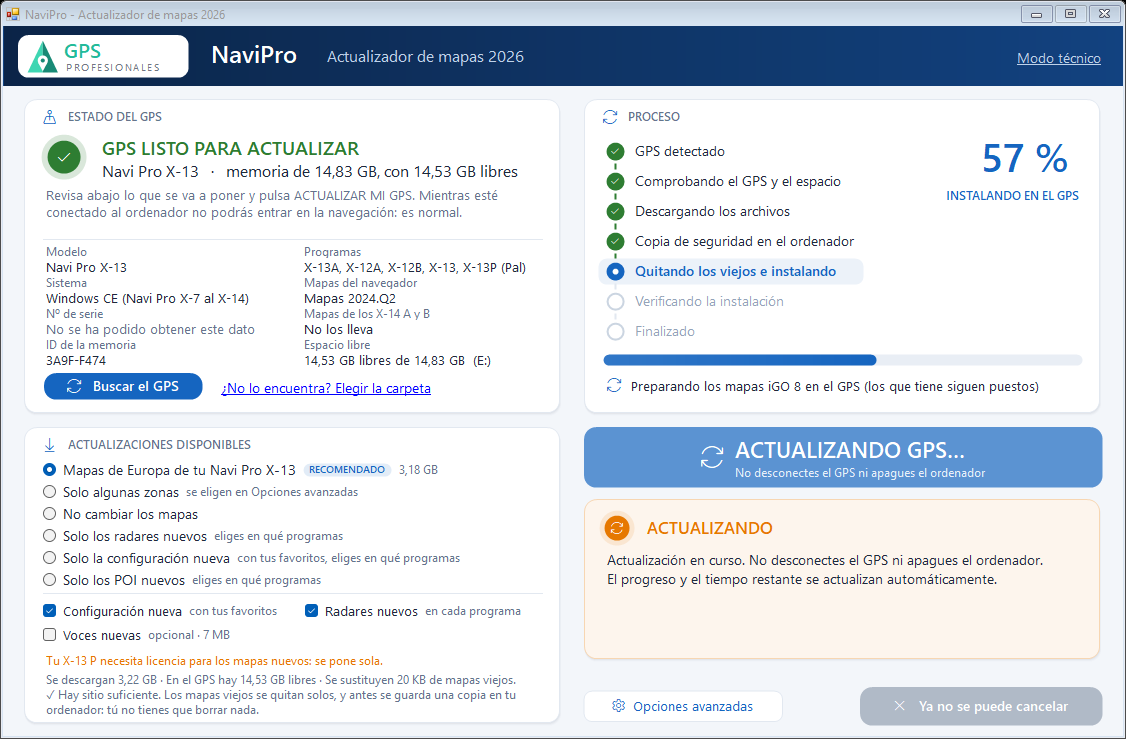
Los mapas nuevos se preparan al lado de los viejos y se cambian al final, de golpe. Si se suelta el cable a mitad, tu GPS se queda con los mapas que tenía. Antes de tocar nada, se guarda en tu ordenador una copia con tus favoritos, tu configuración y, si hay sitio, tus mapas anteriores.
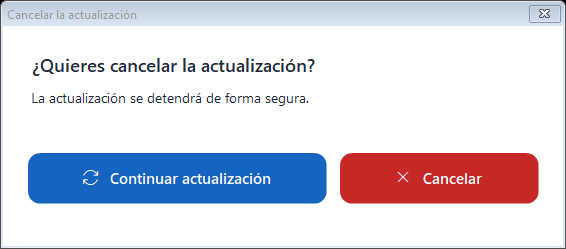
Mientras se descarga o se hace la copia de seguridad puedes parar cuando quieras. El programa pide confirmación para que nadie cancele sin querer.
El programa comprueba archivo por archivo que todo ha llegado bien al GPS y lo dice en verde. Ya puedes expulsar el GPS con el icono del USB de Windows y desconectarlo.
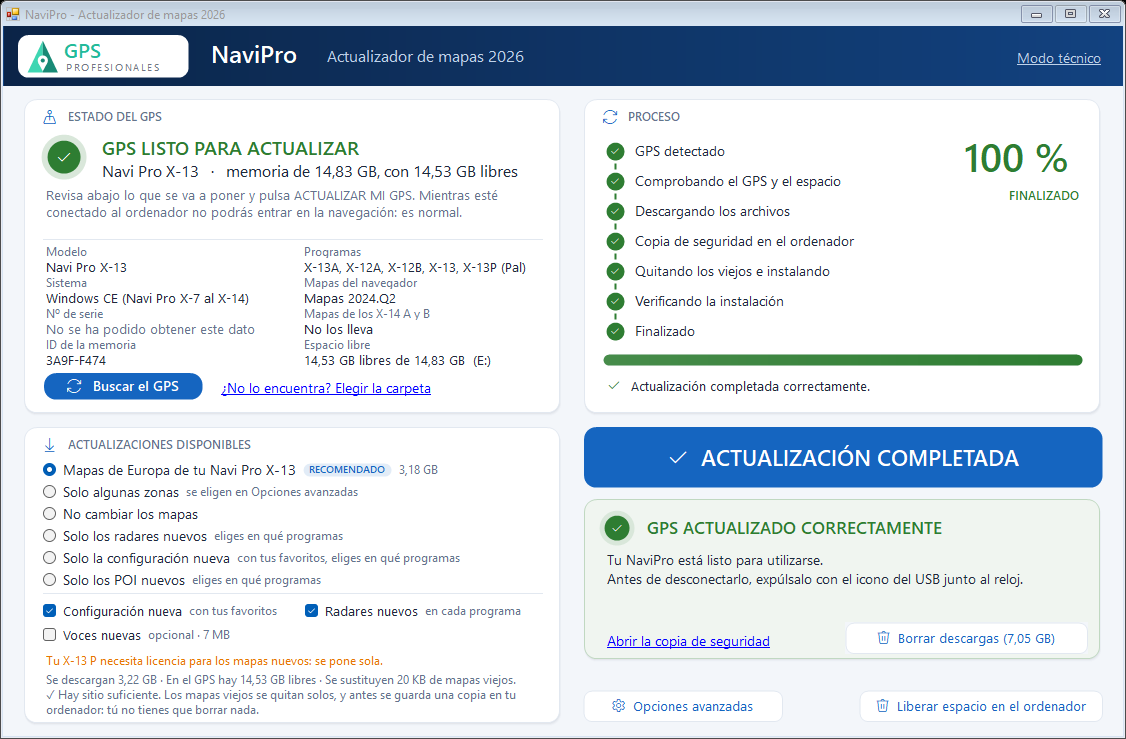
Los mapas descargados se quedan en tu ordenador. Si no los vas a necesitar, pulsa Borrar descargas y liberas ese espacio; si los dejas y actualizas otro GPS igual, no hace falta volver a descargarlos.
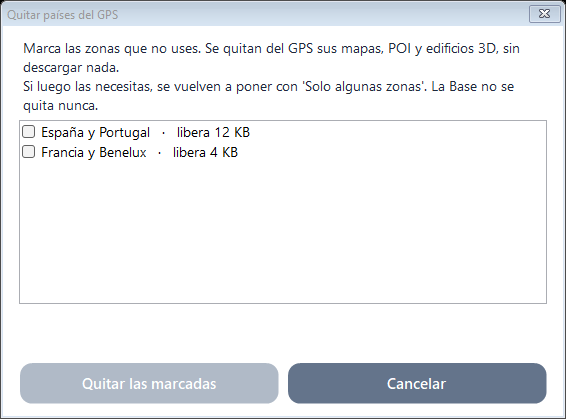
Mientras el GPS está conectado al ordenador no se puede entrar en la navegación. Es normal. Expulsa el GPS con el icono del USB junto al reloj, desconecta el cable y en el GPS pulsa NAVEGACIÓN.
Si al desconectarlo no entra (por ejemplo, te pide Establecer ruta de navegación), mira el vídeo de tu modelo: X-12 · X-13 · X-14 · X-14, otra forma.
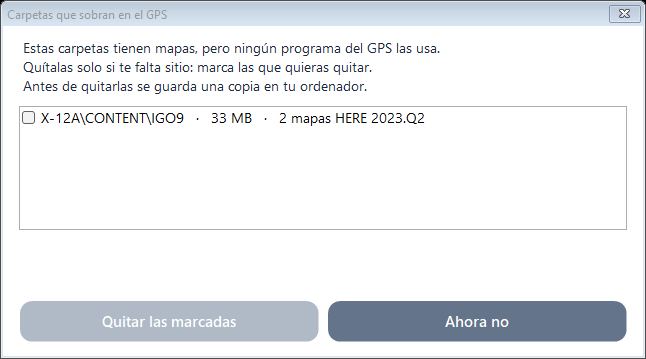
Al conectar el GPS, el programa mira si hay carpetas de mapas que no usa ningún programa del navegador: suelen ser restos de copias antiguas y pueden ocupar varios gigas. Te avisa y decides tú: quítalas solo si te falta sitio (antes se guarda una copia). Si tienes sitio de sobra, déjalas.
Y el botón Liberar espacio en el ordenador borra las descargas y las copias de seguridad antiguas, conservando siempre la más reciente.
| Lo que ves | Qué hacer |
| No encuentra el GPS | Comprueba el cable y que el GPS esté encendido. Si no, usa el enlace para elegir la carpeta y señala la unidad del GPS. |
| Este número de pedido ya está asociado a otro GPS | Cada pedido vale para dos aparatos. Si has cambiado de GPS o formateado la memoria, escríbenos y te lo cambiamos. |
| No se ha podido conectar con el servidor de mapas | Lo ha intentado solo por varios caminos. No se ha tocado nada del GPS: prueba más tarde. |
| NO CABE EN EL GPS | No hay sitio en el GPS. El programa te dice a la derecha qué hacer: menos zonas, o quitar países o carpetas que sobran. |
| Se ha perdido la conexión con el GPS | Se ha soltado el cable. Vuelve a conectarlo y pulsa otra vez ACTUALIZAR: lo que ya estaba puesto se recupera solo. |
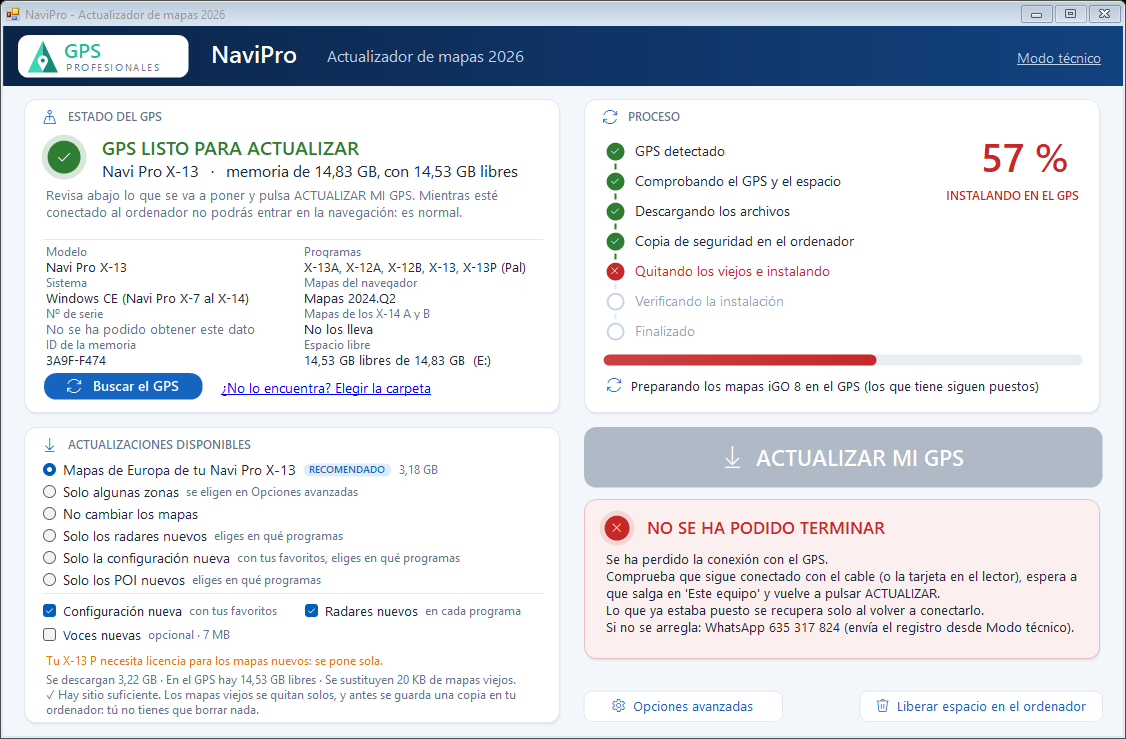
Si necesitas ayuda, abre Modo técnico arriba a la derecha y mandános por WhatsApp el registro que aparece ahí.
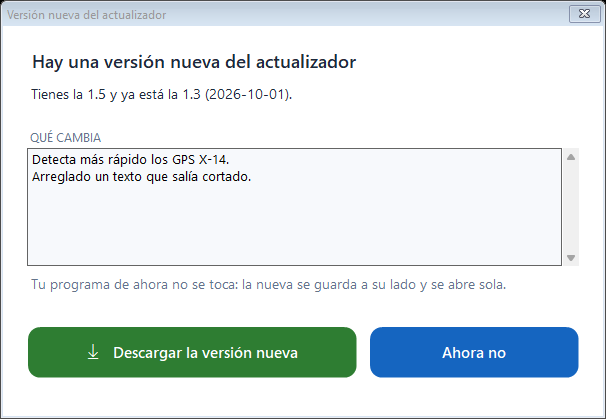
Cada vez que lo abres, el programa mira solo si hay una versión más nueva. Si la hay, arriba aparece un botón verde, Versión nueva, con su número.
Al pulsarlo te enseña qué cambia. Pulsa Descargar la versión nueva: el programa la baja, comprueba que ha llegado entera y te pregunta si la abres. Tu programa de ahora no se toca: la nueva se guarda a su lado.
No. Se guardan antes de tocar nada y se devuelven al terminar, aunque elijas dejar la configuración como de fábrica.
Depende de tu internet. Europa entera son unos 3 GB, y copiar al GPS suele llevar entre diez y quince minutos. Con solo radares o solo configuración, segundos.
Cada número de pedido vale para dos aparatos. Si tienes más, escríbenos.
No pasa nada. Los mapas se cambian al final y de golpe: si algo se corta antes, el GPS se queda con los que tenía. Vuelves a abrir el programa y continúas.
Si sigue conectado al ordenador, es normal: desconectálo y pulsa NAVEGACIÓN. Si aun así no entra, mira el vídeo de tu modelo (arriba, en Al terminar) o escríbenos.
No. El programa los quita cuando pone los nuevos y guarda una copia en tu ordenador si hay sitio.