Manual de instrucciones
Todo lo que necesitas saber sobre tu equipo: cómo se maneja, cómo se conecta el móvil, cómo sacar el sonido por los altavoces del vehículo y cómo se instala.
Contenido
| 1. Para el usuario 2. La pantalla principal |
3. Funciones del equipo 4. Guía de instalación |
5. Precauciones 6. Problemas frecuentes |
Estimado cliente:
Gracias por elegir este producto. Para que conozca mejor sus funciones, el uso seguro y el mantenimiento del equipo, le rogamos que lea este manual con atención antes de usarlo y que lo guarde para futuras consultas.
La pantalla principal tiene dos páginas, y se puede usar en horizontal o en vertical.
Muestra el reproductor de música, la hora y la fecha, y los accesos directos a Apple CarPlay, Android Auto, Mirror Link, Bluetooth, Salida de audio, Ajustes y Fondo de pantalla. En la fila de abajo están YouTube, Google Play, Navegación y Multimedia.
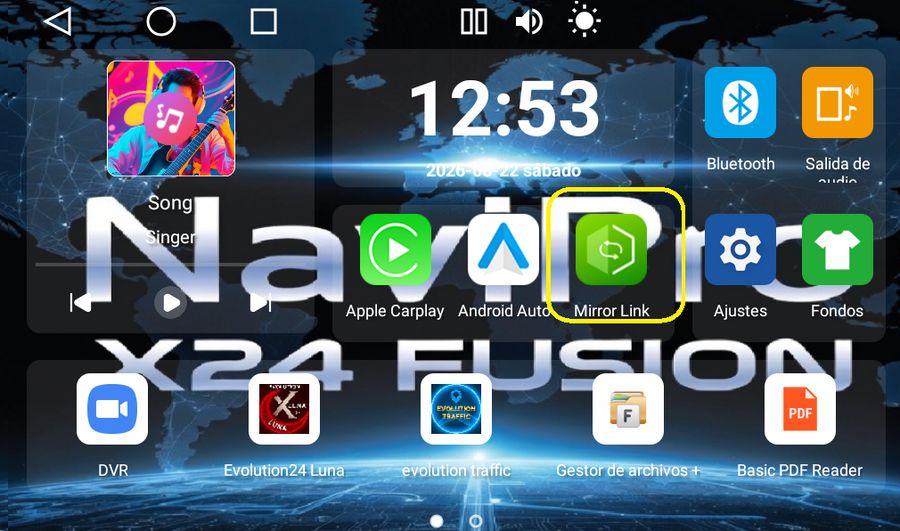
Primera página de la pantalla principal, en horizontal
Es la lista completa de aplicaciones: Phone Link, YouTube, GPS Test, AwlogSettings, Cámara, Maps, Spotify, Google, Vídeos, Bluetooth, Calculadora, Archivos, Netflix, Ajustes de audio y Multimedia.
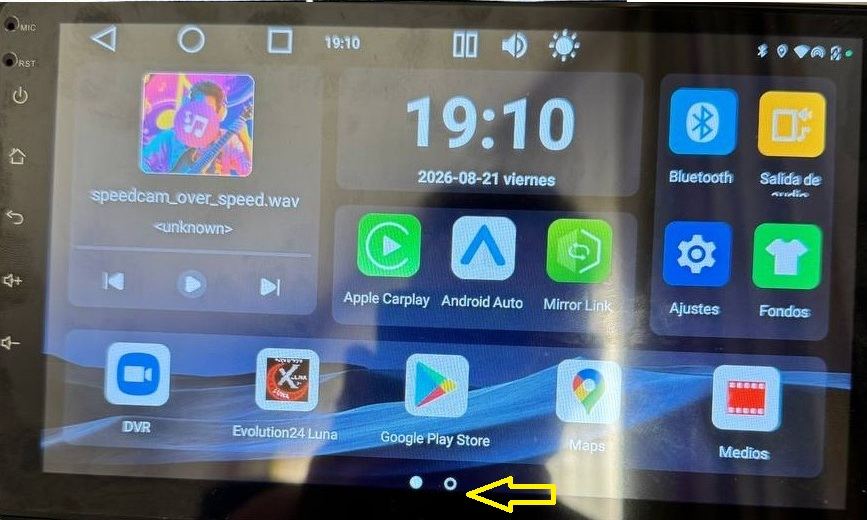
La misma pantalla en vertical: primera y segunda página
Con el equipo apagado: pulse el botón 1 segundo para encenderlo.
Con el equipo encendido:
Reinicia el equipo a la fuerza. Si se queda colgado o funciona mal, una pulsación corta en este botón lo reinicia. Está en la parte trasera del equipo.
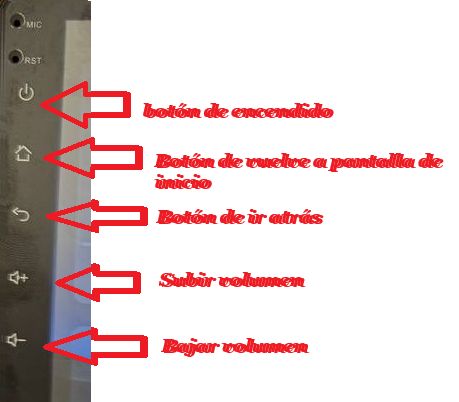
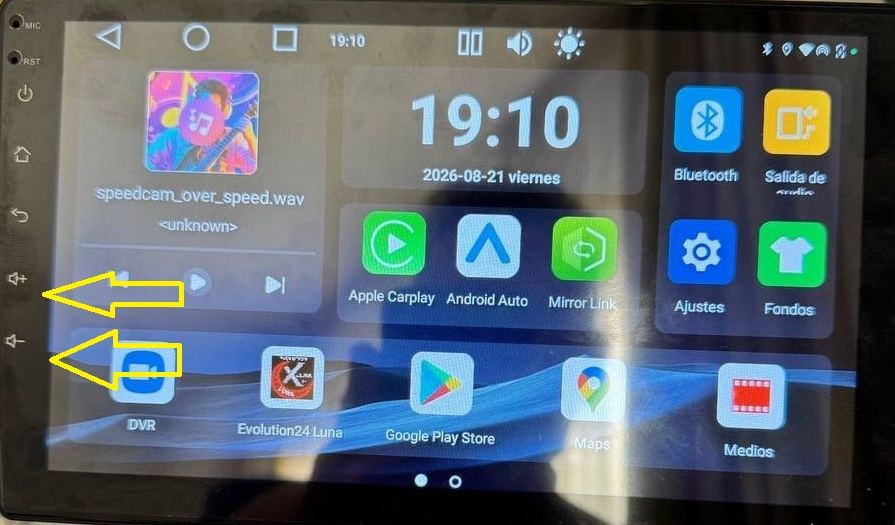
Los botones físicos del lateral
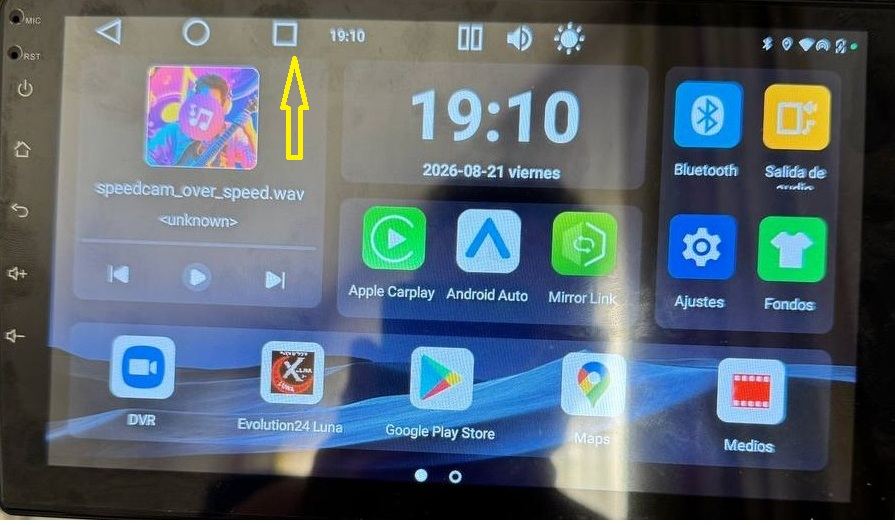
Deslizar a los lados vuelve atrás
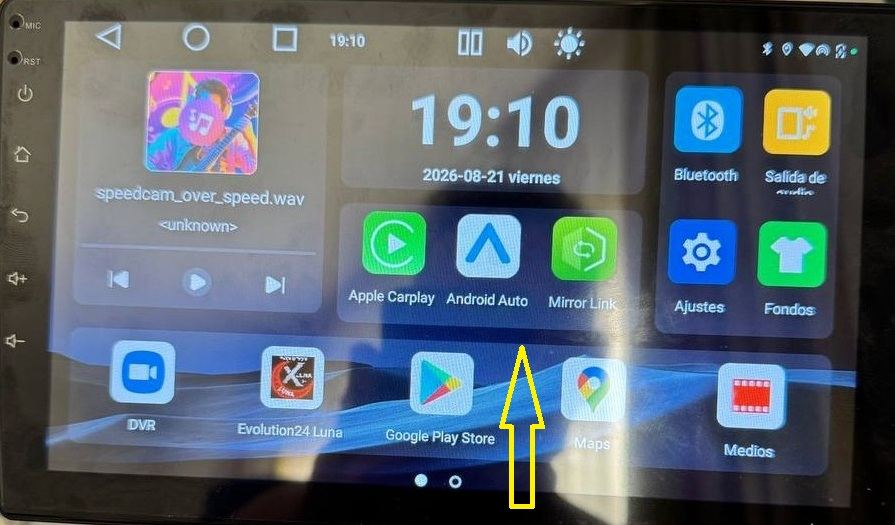
Deslizar de arriba abajo abre la barra de estado
Deslice de arriba abajo sobre la pantalla principal para ver y ajustar el WiFi, el Bluetooth, la rotación de pantalla y la captura de pantalla.
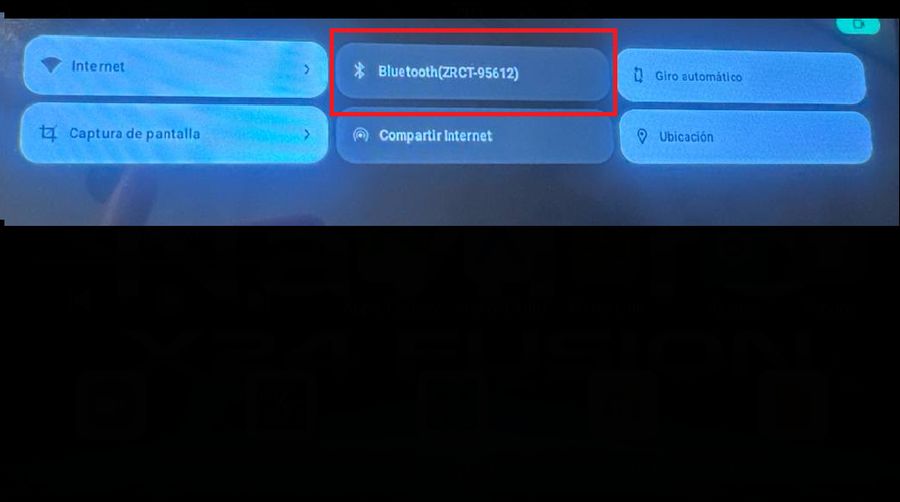
WiFi, Bluetooth, rotación y captura de pantalla
Si vuelve a deslizar hacia abajo aparecen más opciones: brillo, punto de acceso, ubicación, grabación de pantalla, apagado y ajustes.

Segundo deslizamiento: brillo, punto de acceso, ubicación y más
Los accesos directos de la pantalla principal se pueden ocultar para ver el fondo de pantalla completo. Para volver a mostrarlos, deslice de nuevo hacia abajo desde la parte superior.
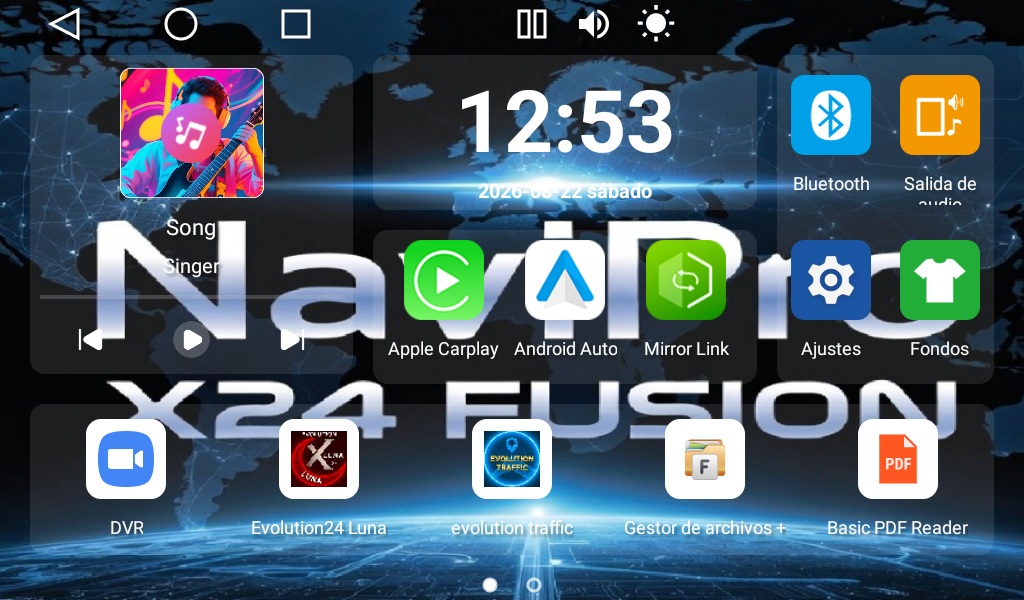
Accesos directos visibles
Con los accesos ocultos se ve el fondo completo
Vuelve a la pantalla anterior.
Vuelve a la pantalla principal.
Abre las aplicaciones que están abiertas en segundo plano. Puede cerrarlas una a una o pulsar Borrar todo para cerrarlas todas.
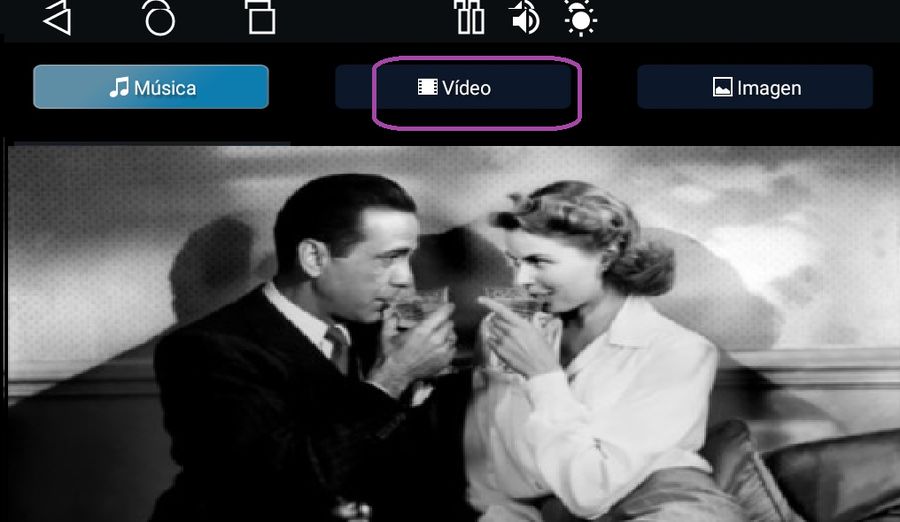
Reproductor a pantalla completa
Abre la función de pantalla dividida y muestra las aplicaciones que la admiten. Marque las dos aplicaciones que quiera ver a la vez y pulse Pantalla dividida.
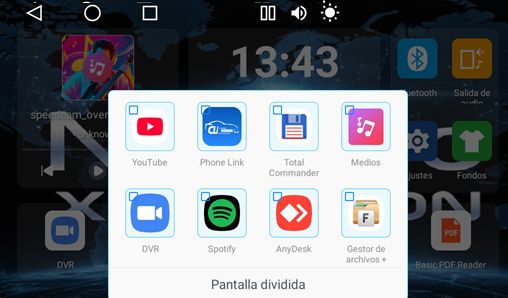
Elija las dos aplicaciones y pulse Pantalla dividida
Abre la barra de volumen. Arrastre la barra para ajustarlo.
Barra de volumen
Abre la barra de brillo. Arrastre la barra para ajustarlo.
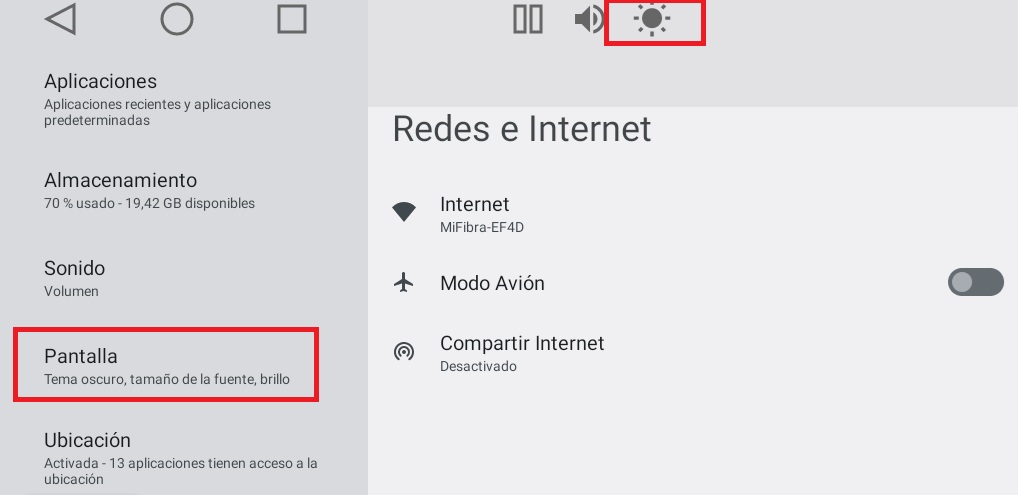
Barra de brillo
Desde aquí se elige por dónde suena el equipo: por sus propios altavoces, por AUX, por FM o por Bluetooth.
El sonido sale por los altavoces del propio equipo.
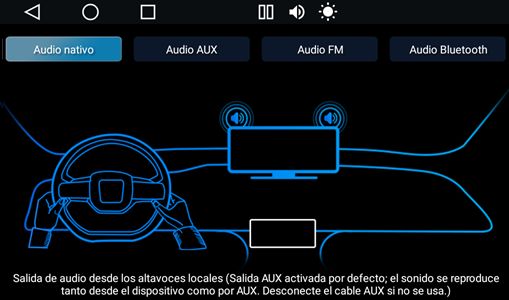
Audio propio: suena por el equipo
El sonido sale del equipo por el cable AUX, entra por el AUX del vehículo y suena por los altavoces del vehículo.
Cómo se hace:
1. Active la función AUX en la radio de su vehículo.
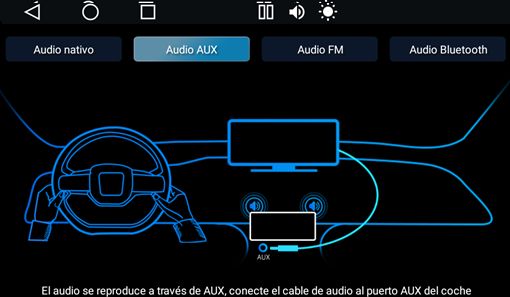
Audio por AUX
2. Conecte el equipo al vehículo con un cable AUX. El sonido saldrá por los altavoces del vehículo.
El equipo emite en una frecuencia de radio FM, la radio del vehículo la sintoniza y el sonido sale por los altavoces del vehículo.
Cómo se hace:
1. Entre en FM y sintonice manualmente una frecuencia.
Consejo: encienda primero la radio del vehículo y busque una frecuencia vacía, sin emisora.
2. Ponga esa misma frecuencia en la radio del vehículo. El sonido saldrá por los altavoces.
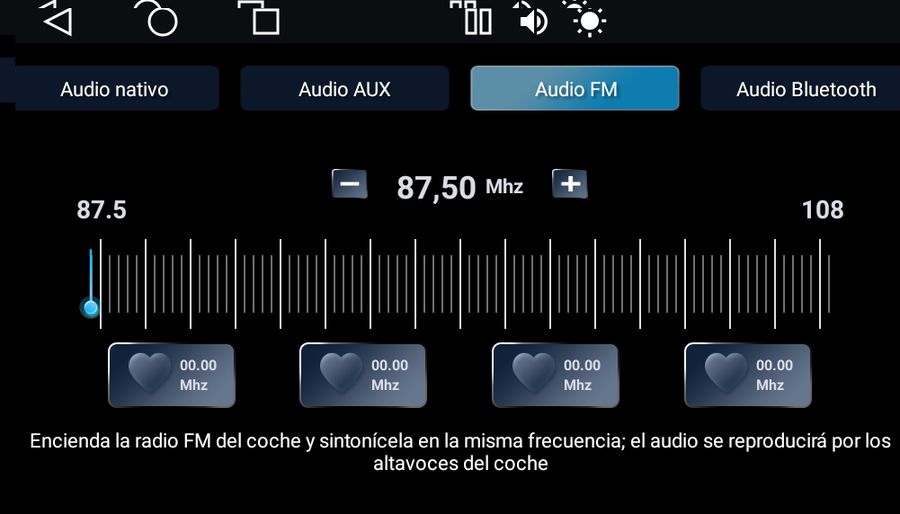
Audio por FM: elija una frecuencia libre
Guardar frecuencias: se pueden memorizar hasta 4 frecuencias para cambiar entre ellas rápidamente.
Transmisión por Bluetooth (opción por defecto). El Bluetooth del equipo se conecta directamente al Bluetooth del vehículo, sin pasar por el móvil, y le envía el sonido.
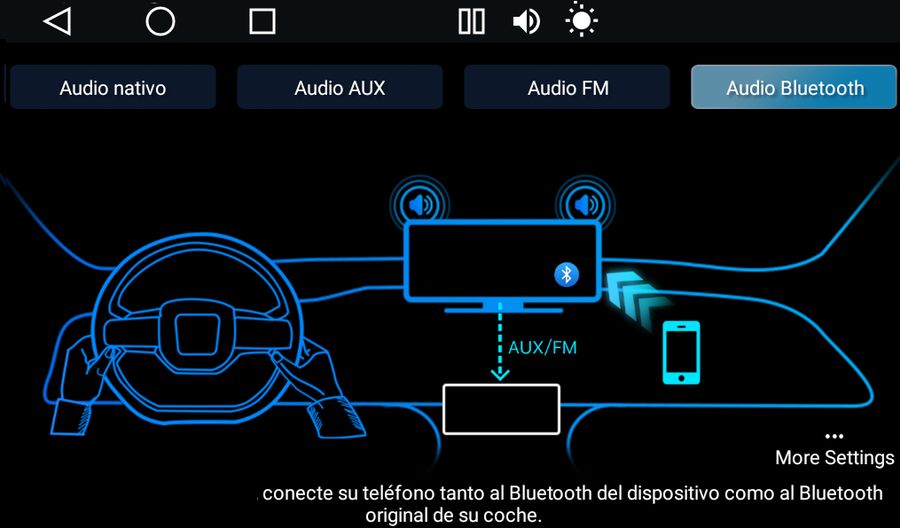
Transmisión por Bluetooth al vehículo
Separación de audio en CarPlay. Cuando el equipo está en modo CarPlay conectado al móvil, el Bluetooth del móvil puede conectarse directamente al del vehículo para enviarle el sonido.
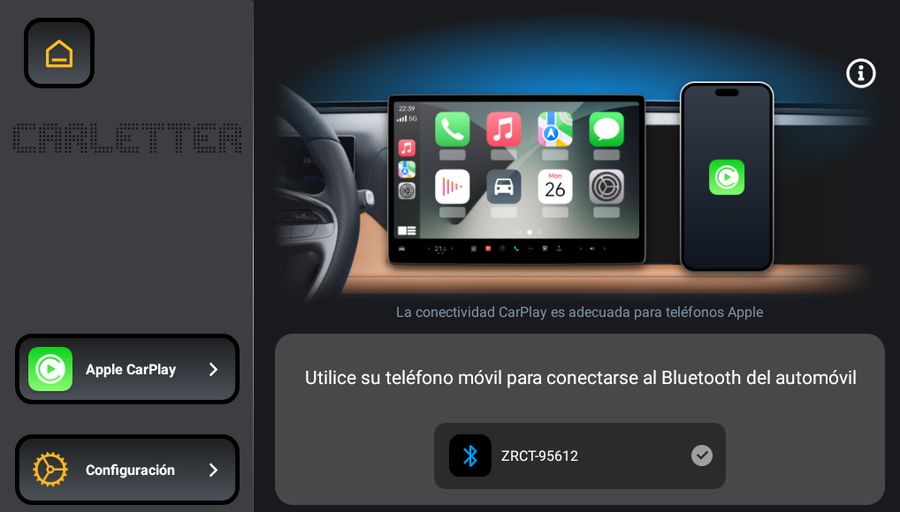
Separación de audio con CarPlay
Desde el icono de multimedia se reproducen vídeos, música e imágenes.
Formatos compatibles: aac, aiff, amr, ape, atrac, caf, dsd, flac, g729, mp3, ogg y wav.
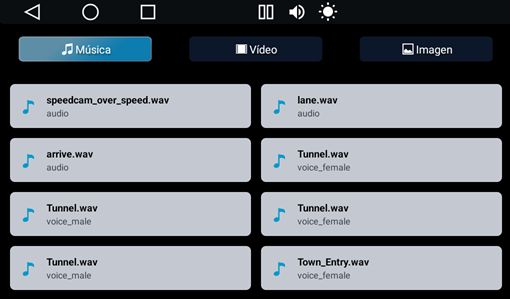
Las tres pestañas: música, vídeo e imágenes
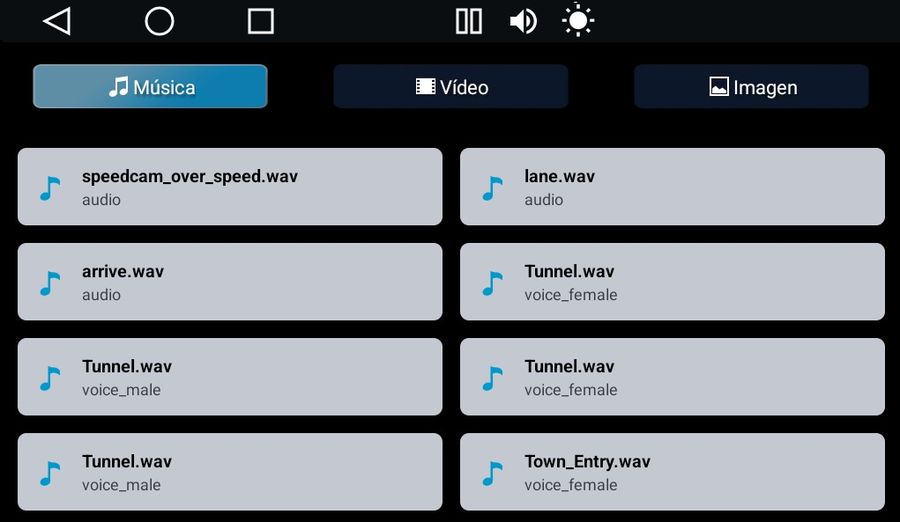
Lista de canciones y reproductor
Formatos compatibles: asf, avi, flv, f4v, mkv, mov, mp4/m4v, vob, mpg, pmp, ts/tp, m2ts, mts, wmv, webm y 3GP. Admite vídeo en 2K y 4K.
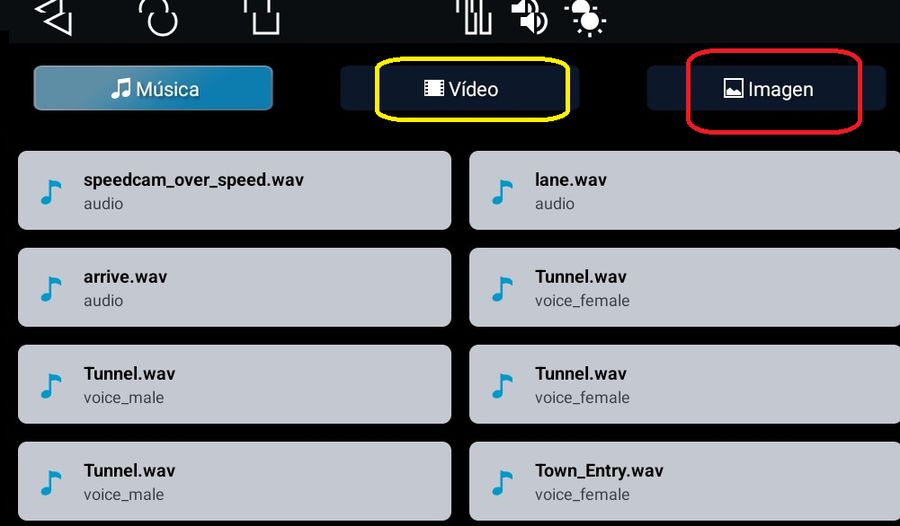
Biblioteca de vídeo
Formatos compatibles: jpg, bmp, png y gif.
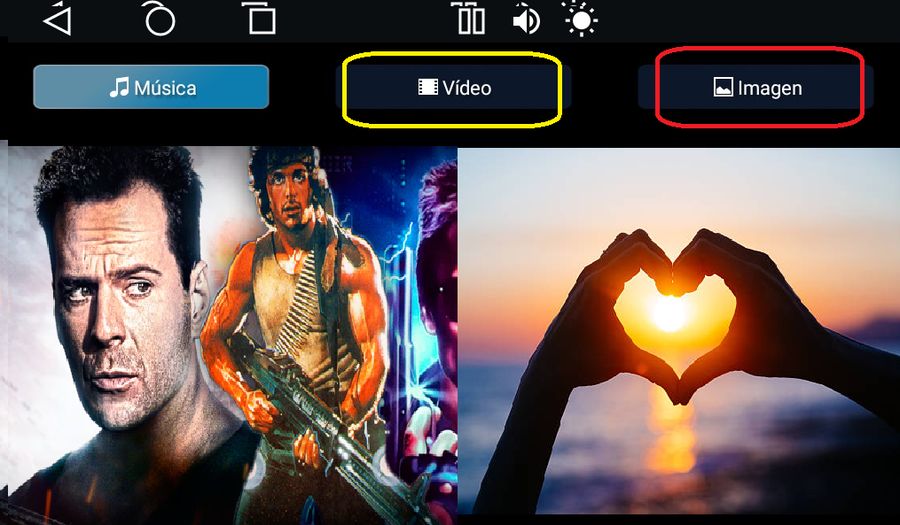
Galería de imágenes
Mantenga pulsado 2 segundos sobre la lista de archivos para entrar en el modo de selección y borrado. Funciona igual en música, vídeo e imágenes.
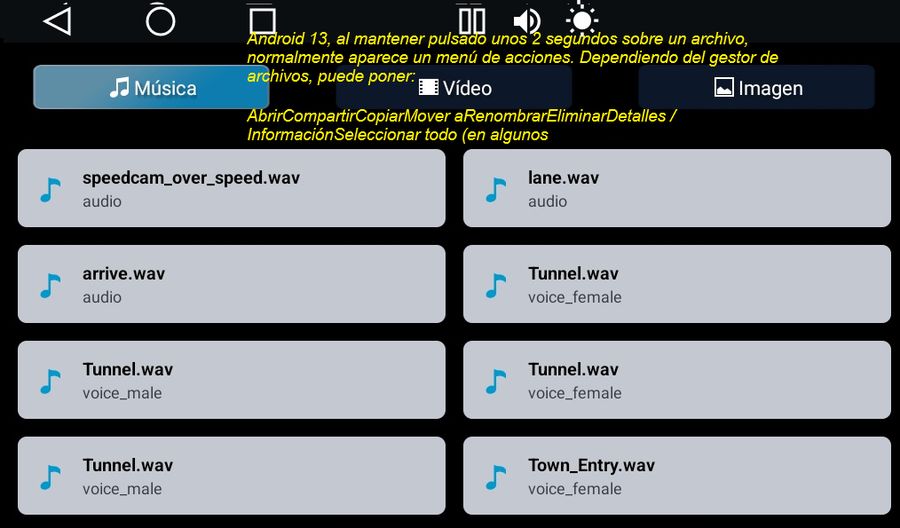
Selección y borrado de archivos
Paso 1: con el equipo encendido, active el Bluetooth del móvil (Ajustes → Bluetooth).
Paso 2: pulse CarPlay en el equipo para ver el nombre de su Bluetooth.
Paso 3: conecte el móvil a ese Bluetooth y siga los avisos que aparezcan:
· Aparecerá una solicitud de emparejamiento. Compruebe que el nombre coincide con el del equipo y pulse Emparejar.
· Aparecerá el permiso para sincronizar contactos y favoritos. Pulse Permitir.
· Aparecerá la opción Usar CarPlay. Selecciónela.
Paso 4: cuando termine la conexión automática, el equipo mostrará la pantalla de CarPlay.
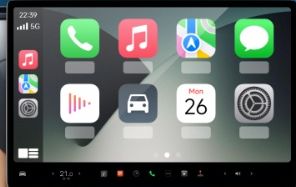
Pantalla de Apple CarPlay
Ajustes → General → CarPlay. Si lo hay, bórrelo y vuelva a conectar. Si no lo hay, repita el paso 2.1. Con el equipo encendido, active el Bluetooth del móvil (Ajustes → Bluetooth).
2. Pulse Android Auto en el equipo para ver el nombre de su Bluetooth.
3. Conecte el móvil a ese Bluetooth y siga los avisos. Aparecerá la solicitud de emparejamiento: compruebe que el nombre coincide y pulse Emparejar.
4. Espere de 10 a 20 segundos a que se conecte solo. Después el equipo mostrará la pantalla de Android Auto.
Actualice la aplicación Android Auto en el móvil y active la conexión inalámbrica en sus ajustes. Algunos móviles Android no tienen esa opción.
Abre la función de duplicar la pantalla del móvil sin cables. Consulte el manual de duplicación de pantalla para más detalles.
Active el Bluetooth y pulse la opción de emparejar con un aparato nuevo. El sistema buscará las señales Bluetooth cercanas y mostrará la lista. Pulse sobre el nombre que quiera para conectar.
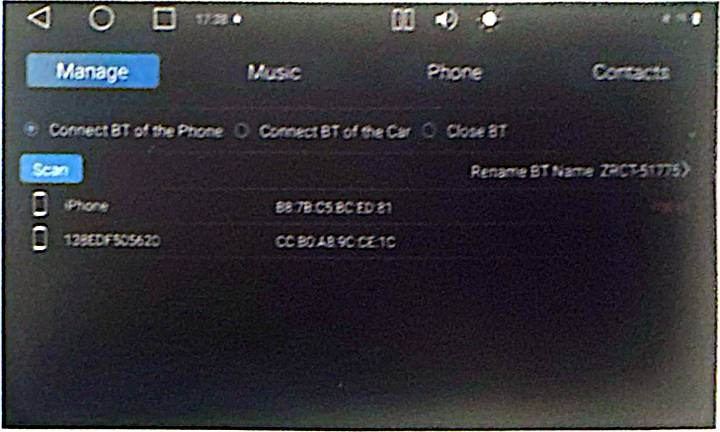
Gestión del Bluetooth y búsqueda de aparatos
Cuando hay un móvil conectado por Bluetooth pero no está en CarPlay ni en Android Auto, se puede reproducir su música desde el equipo.
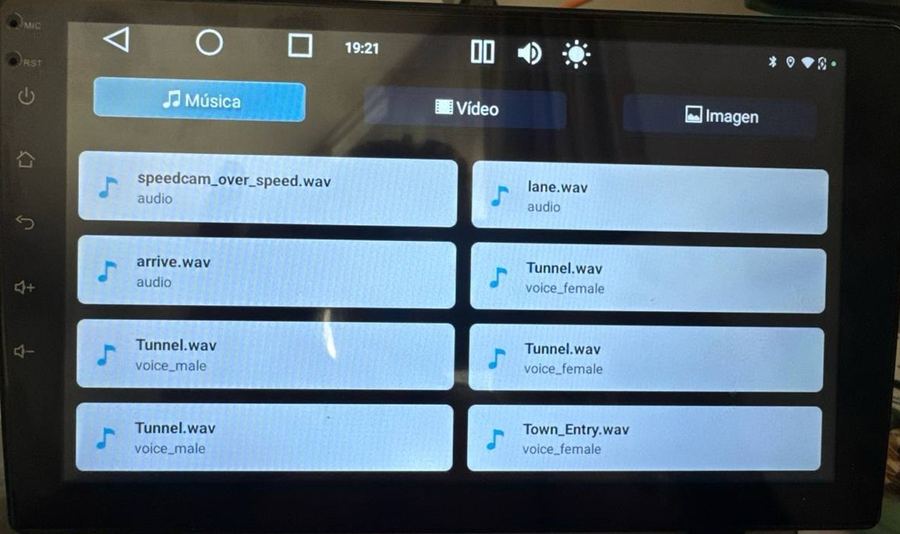
Música por Bluetooth
En esas mismas condiciones se pueden hacer y recibir llamadas desde el equipo.
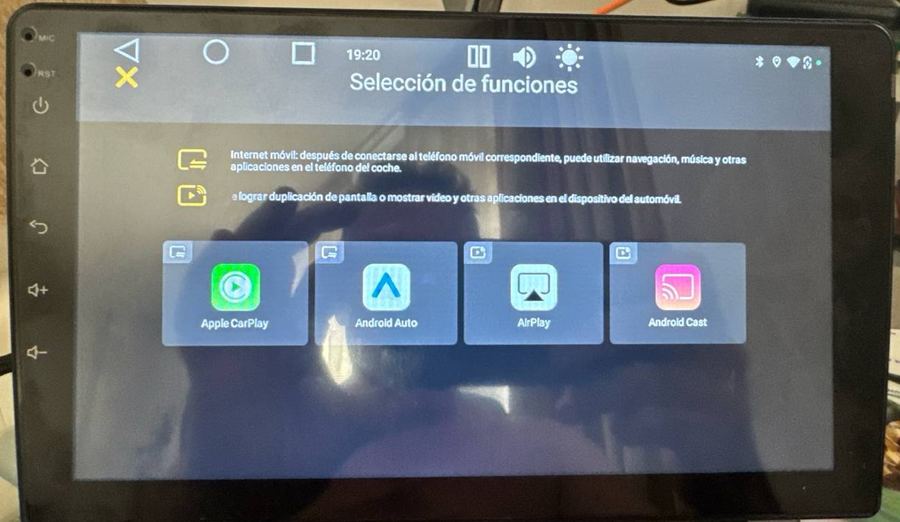
CarPlay con la lista de música del equipo
Teclado para llamar por Bluetooth
Muestra los contactos del móvil y el registro de llamadas.
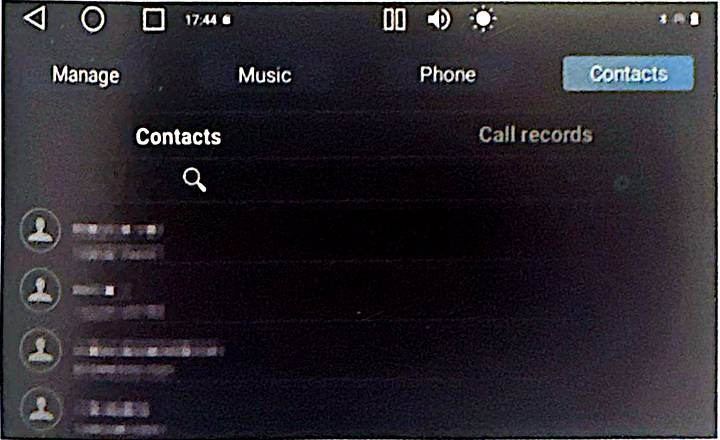
Agenda y registro de llamadas
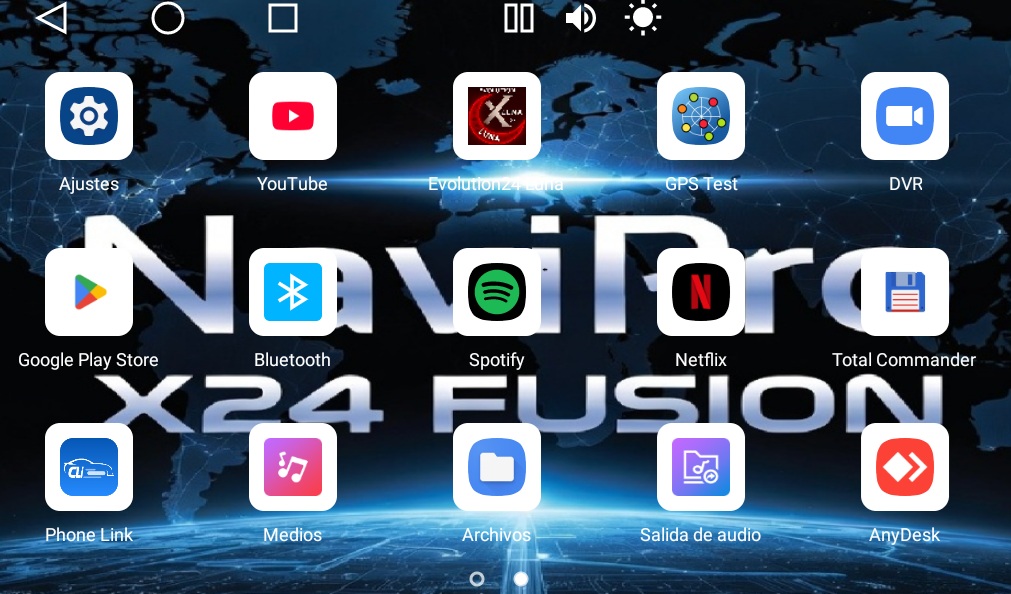
Lista completa de aplicaciones
| Aplicación | Para qué sirve |
|---|---|
| Lista de aplicaciones | Deslice a la segunda página de la pantalla principal para ver y abrir todas las aplicaciones. |
| Fondo de pantalla | Cambia el fondo y guarda el que más le guste. |
| YouTube | Vídeos y música de YouTube. |
| Google Play | Registre e inicie sesión con una cuenta de Google. Después podrá descargar aplicaciones. |
| Maps | Mapas de Google. |
| Spotify | Música en streaming. |
| Chrome | Navegador de internet. Escriba la dirección para buscar. |
| Archivos | Gestor de archivos: copiar, pegar y borrar. |
| Netflix | Películas y series. |
Los accesos directos de la fila inferior de la pantalla principal se pueden sustituir por las aplicaciones que usted más use.
Paso 1: mantenga pulsado el acceso directo que quiera cambiar. Aparecerá la lista de aplicaciones.
Paso 2: elija una aplicación de la lista y quedará cambiado.
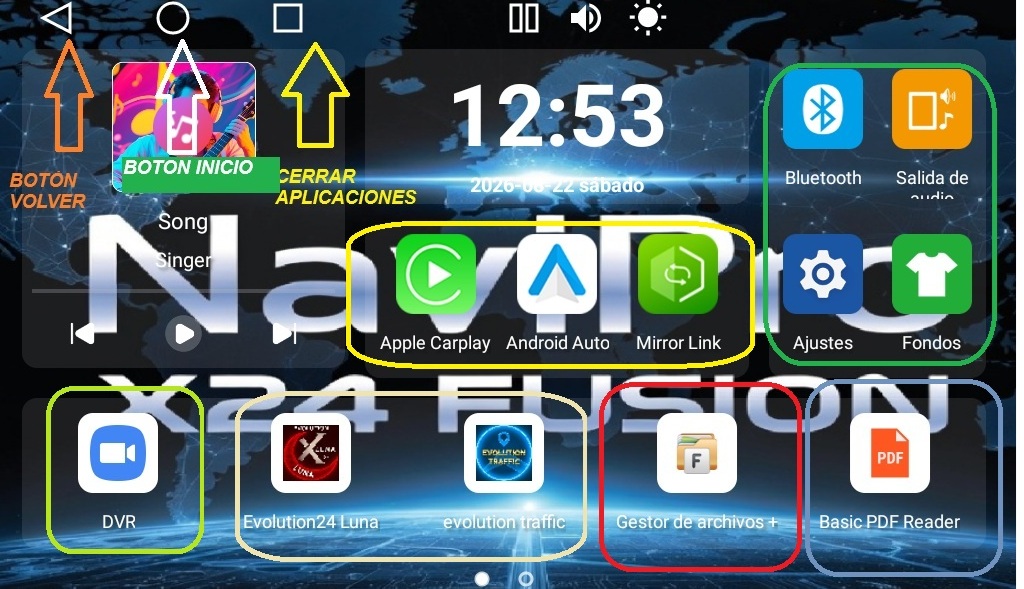
Los accesos de la fila inferior se pueden cambiar
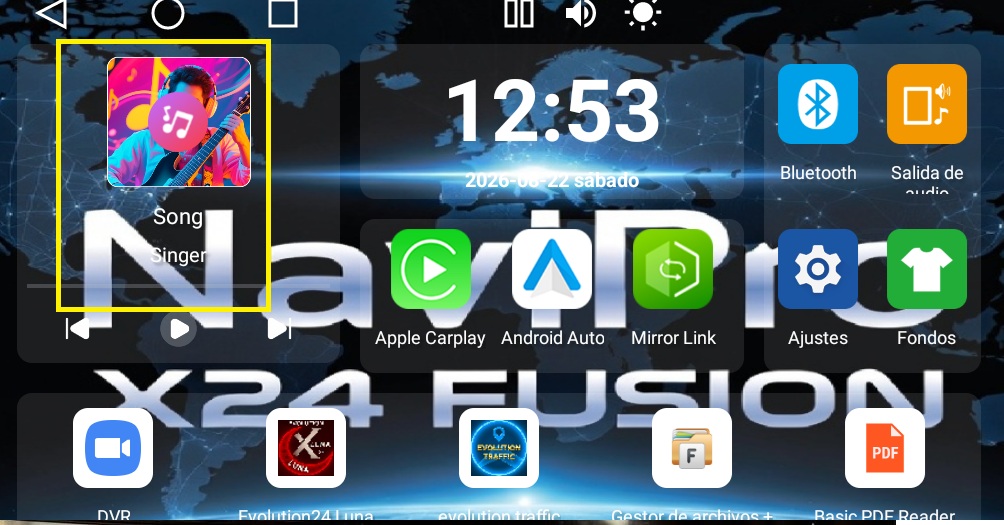
El reproductor de la pantalla principal
Al pulsar el interruptor de WLAN se activa el WiFi. El sistema busca las redes cercanas; pulse sobre el nombre de la suya y se abrirá una ventana. Siga las indicaciones para conectar. Las redes protegidas piden contraseña: escríbala correctamente y pulse Conectar.
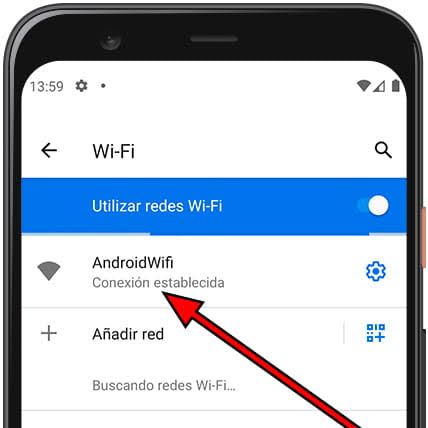
Elegir la red WiFi
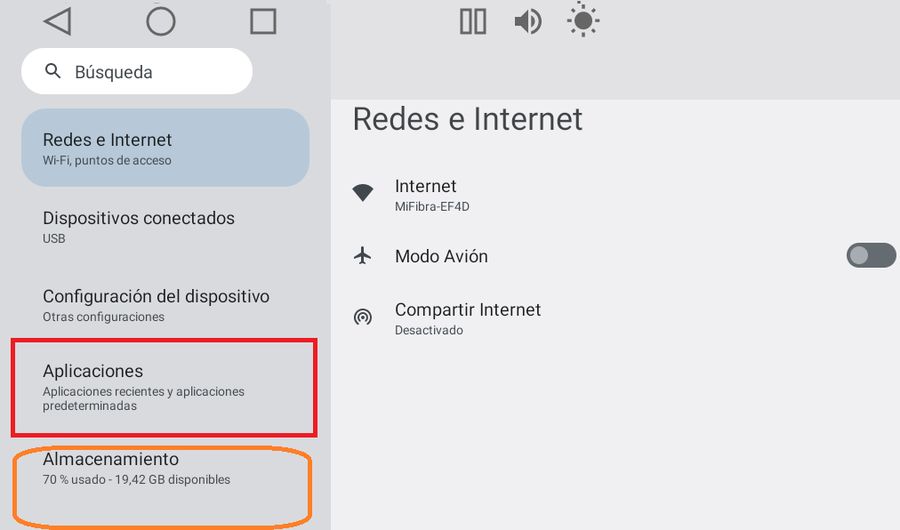
Ajustes de red e internet
Muestra las aplicaciones descargadas, las que están en la memoria interna, las que están funcionando y todas. Desde aquí también se pueden desinstalar o abrir.
Muestra la capacidad total, el espacio libre y el ocupado. Si hay una tarjeta TF puesta, también muestra los datos de la tarjeta.
Ajusta el nivel de sonido del equipo.
Ajustes relacionados con la pantalla, como el brillo.
Ajustes de localización.
Inicio de sesión y ajustes de la cuenta de Google.
Idioma. Para poner el equipo en español:
1. Entre en Ajustes → Sistema → Idiomas.
2. Pulse Añadir un idioma y elija Español en la lista.
3. Arrastre el español hasta el primer puesto de la lista. Ese es el paso que cambia el idioma del equipo.
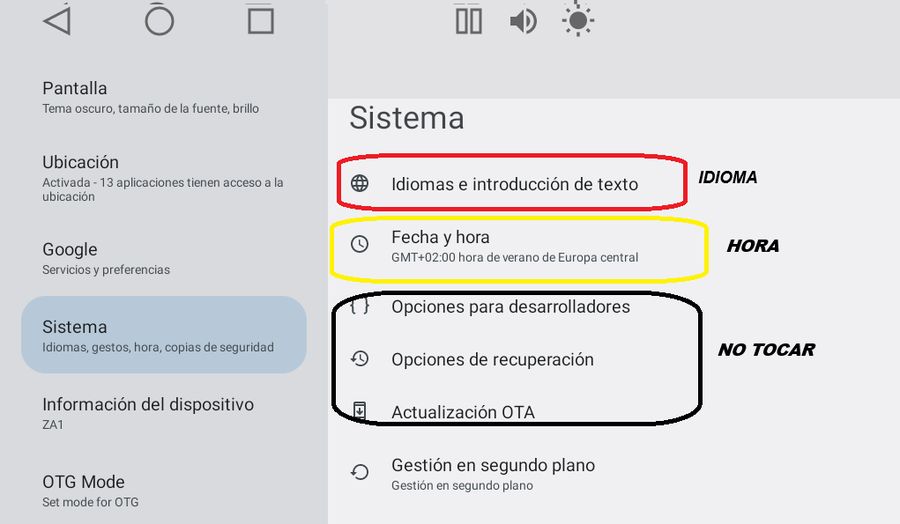
Idiomas e introducción de texto
Fecha y hora. Ajuste automático de fecha y hora, zona horaria y formato de la hora.
Restablecer. Permite restablecer el WiFi, los datos móviles y el Bluetooth, restablecer las preferencias de las aplicaciones y borrar todos los datos, que devuelve el equipo a los valores de fábrica.
Muestra el nombre del aparato, la versión de Android y la versión del firmware.
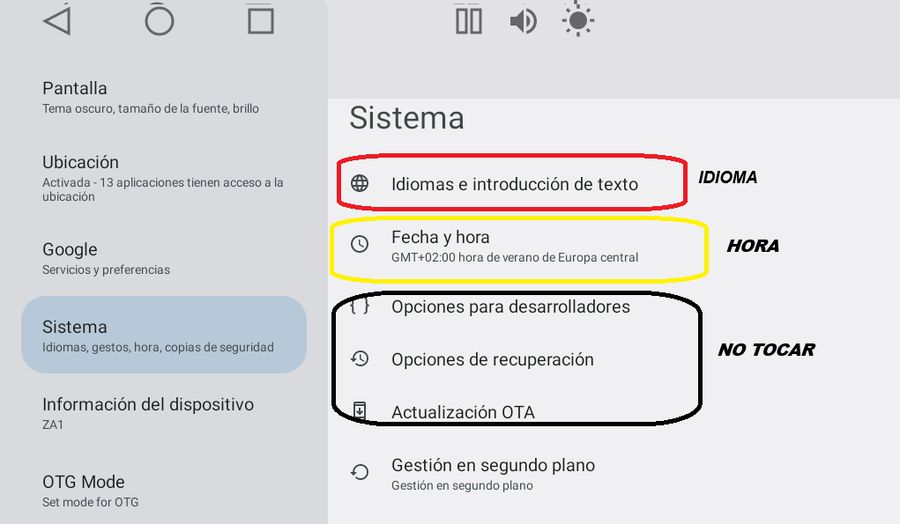
Ajustes del sistema
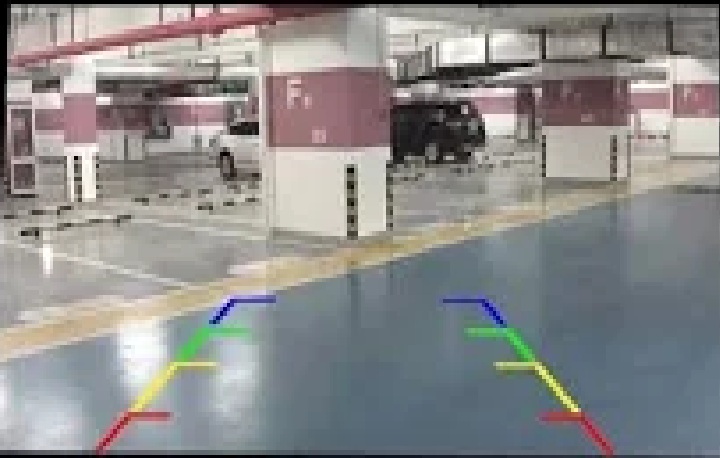
Cuando la cámara trasera está conectada al sistema de detección de marcha atrás del vehículo, el equipo cambia solo a la imagen de la cámara al meter la marcha atrás.
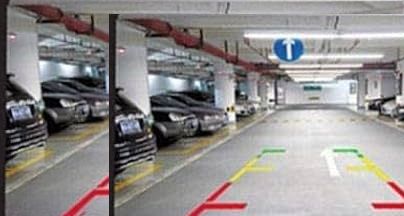
La cámara aparece sola al meter la marcha atrás
Ajustar las líneas de guía: desde esa misma pantalla se activan las líneas de ayuda y se ajusta su posición.
Ajuste de las líneas de guía
Cuando se quita el contacto del vehículo, el equipo no se apaga de golpe. Esto es lo que ocurre, por este orden:
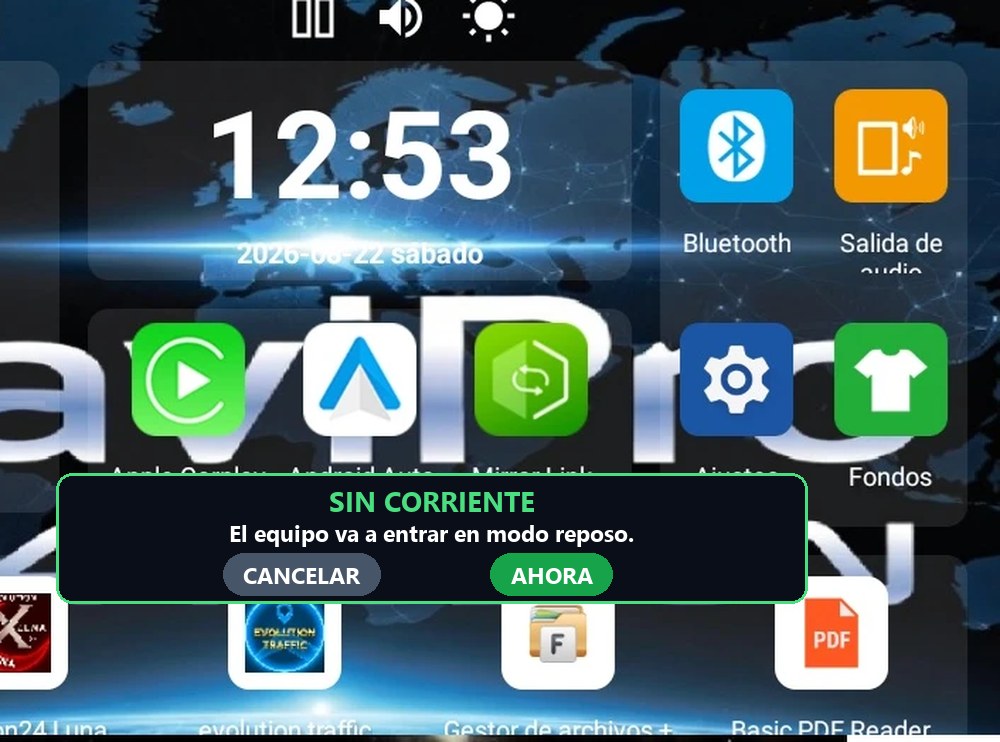
El aviso que sale al quitar el contacto
1. Aparece en pantalla un aviso de apagado que dice «Sin corriente. El equipo va a entrar en modo reposo», con dos botones: Cancelar y Ahora.
Cancelar: el equipo sigue encendido. Úselo si quiere seguir escuchando música o usando el equipo con el motor parado.
Ahora: el equipo pasa a reposo en ese momento, sin esperar.
2. Si no toca nada, a los pocos segundos (unos 10) el equipo pasa a reposo (standby): la pantalla se apaga y el equipo queda «dormido», con un consumo mínimo.
3. Al volver a dar el contacto, despierta al instante: no tiene que esperar a que arranque.
Mantenga pulsado el botón de encendido 6 segundos (vea el apartado 3.1), o deslice dos veces de arriba abajo para abrir la barra de estado y pulse Apagado. Para volver a encenderlo, pulse el botón 1 segundo.
Los mapas de los dos navegadores (Evolution Traffic y Evolution Luna) se pueden actualizar de dos formas. Para cualquiera de las dos necesita el código de activación, que le enviamos junto con los enlaces de descarga.
Desde el propio equipo, por WiFi, con la aplicación Actualizar mapas. No necesita ordenador. Puede tardar hasta 2 horas, así que déjelo enchufado y con tiempo. Manual de la aplicación
Por cable, desde un ordenador con Windows, Mac o Linux. Son unos 20 minutos. Manual por cable (Windows) · Manual para Mac y Linux
Ajustes → Sistema → Fecha y hora).La primera vez que use el navegador, o si el equipo ha estado mucho tiempo sin usarse, el GPS necesita encontrar los satélites. Hágalo con el equipo a cielo abierto, en la calle y sin techos, garajes ni árboles encima: dentro de casa no engancha. Puede tardar unos minutos solo esa primera vez.
El WiFi alcanza unos 8 metros y la FM entre 4 y 5 metros.
Ajustes → Ubicación).Ajustes → Sistema → Fecha y hora).Este manual explica la pantalla: el audio, el multimedia, CarPlay y la marcha atrás. Para aprender a buscar direcciones, meter las medidas de tu vehículo, guardar sitios y configurar los radares, descárgate el otro.
Escríbenos y te ayudamos a configurarlo. Atendemos antes y después de la compra.
Preguntar por WhatsApp · 635 317 824